
Ein Widget ist die Anwendung (das Formular), die Ihre Klientinnen sehen und benutzen. Widgets können auf Homepages eingebettet oder direkt im Browser aufgerufen werden.
Sie finden das Widget für Betreuungen unter Webseiten Integration ⇾ Widgets / Formulare ⇾ Standard-Widget: Kursanmeldungen. Im Standard-Widget sind bereits vordefinierte Texte enthalten.
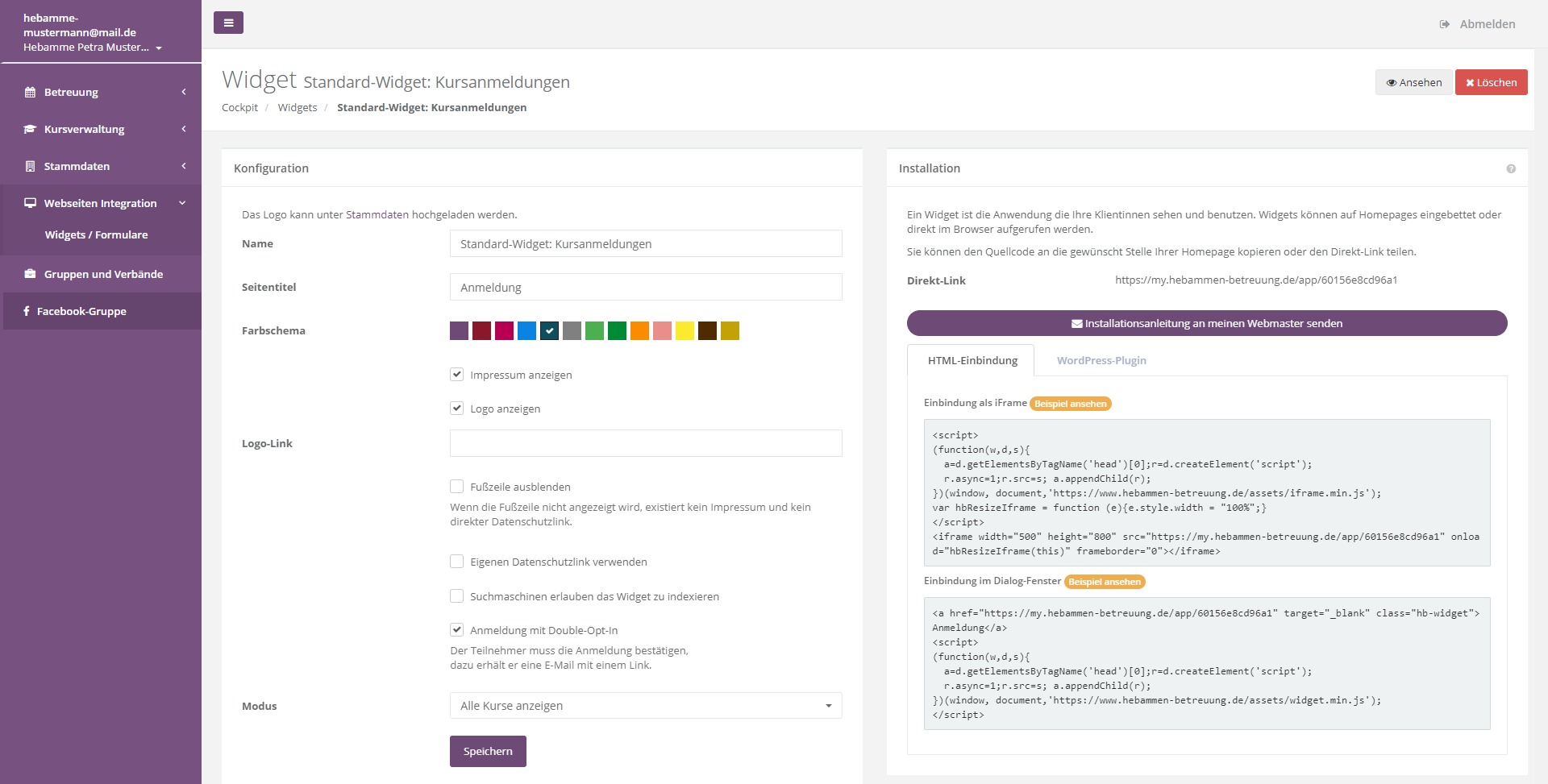
In den Einstellungen können wir oben rechts auf Ansehen drücken, um das Widget aufzurufen.
Die Einstellungen teilen sich in mehrere Felder auf:
Konfiguration
Hier können grundlegende Einstellungen für die Darstellung des Widgets durchgeführt werden.
Name: Interne Bezeichnung des Widgets
Seitentitel: Titel in der Browserzeile
Farbschema: Farbe der Buttons etc.
Impressum anzeigen: Blendet das Impressum in der Fußzeile aus
Logo anzeigen: Blendet das Logo in der Kopfzeile aus
Logo-Link: Hier kann ein individueller Link des Logos z.B. auf die Homepage hinterlegt werden.
Fußzeile ausblenden: Blendet die komplette Fußzeile aus.
Eigenen Datenschutzlink verwenden: Links auf die Datenschutzerklärung gehen auf diesen Link und es wird nicht mehr die interne Datenschutzerklärung verwendet.
Suchmaschinen erlauben das Widget zu indexieren: Inhalte des Widgets können bei Google und Co. gefunden werden.
Anmeldung mit Double-Opt-in: Der Teilnehmer muss die Anmeldung bestätigen, dazu erhält er eine E-Mail mit einem Link. Ohne diese Einstellung wird die E-Mail 1. Anmeldung bestätigen-E-Mail nicht versendet.
Modus:
- Alle Kurse anzeigen: Es werden alle Kurse angezeigt.
- Kurse auswählen: Sie erhalten eine Liste aller Kurse und können auswählen, welche Kurse angezeigt werden sollen. Hier haben Sie auch die Möglichkeit die Reihenfolge der Kurse zu bestimmen.
- Nur Kurse mit sichtbaren Veranstaltungen anzeigen: Es werden nur Kurse angezeigt, die mindestens eine öffentliche Veranstaltung haben, die noch nicht beendet wurde.
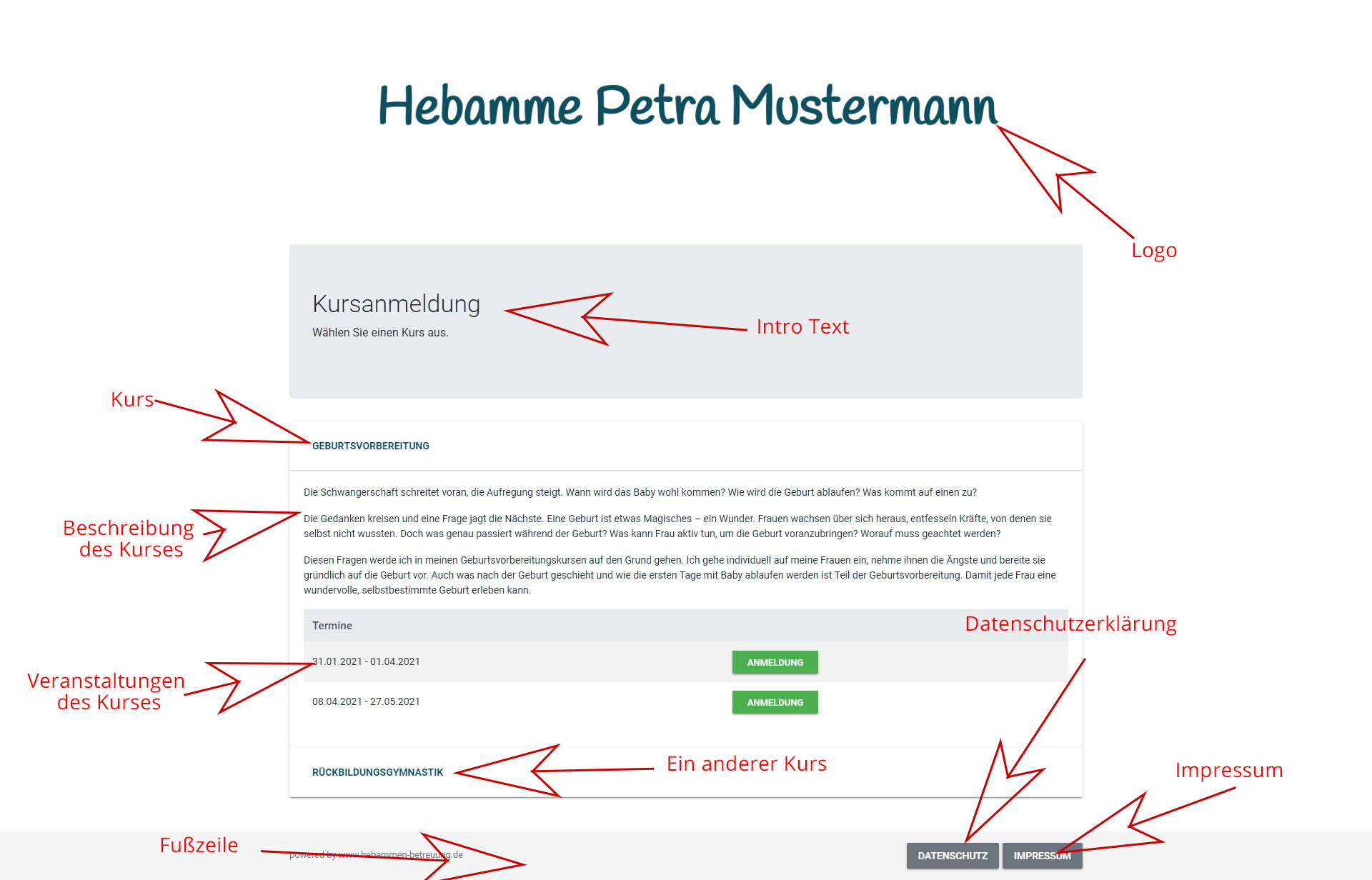
Installation
Hier finden Sie den Quell-Text zur Einbindung in Ihre Webseite bzw. das WordPress-Plugin, falls Sie eine WordPress-Homepage haben. Außerdem können Sie die Installationsanleitung an Ihren Webmaster senden.
Zur Installation finden Sie weitere Beiträge in der Kategorie Einbindung in die Homepage.
Widget verbreiten
Hier finden Sie einen QR-Code, den Sie Drucken können.
Intro-Text
Der Intro-Text wird dem Nutzer des Widgets als Erstes angezeigt.
Intro-Text, wenn kein Kurs vorhanden ist
Der Text wird dem Nutzer des Widgets als Erstes angezeigt, falls kein Kurs vorhanden ist.
Erfolgs-Text
Der Erfolgs-Text wird nach Absenden der Anmeldung angezeigt.
Bestätigt-Text
Der Text wird nach dem Klick auf die E-Mail-Bestätigung (Double-Opt-in) angezeigt.