
In der Kursverwaltung unterscheiden wir zwischen Kursen und Veranstaltungen ein Kurs umfasst die Grundeinstellungen eines Kurses z.B. Rückbildungsgymnastik. Eine Veranstaltung ist eine Kurseinheit, z.B. der Dienstagskurs Rückbildungsgymnastik.
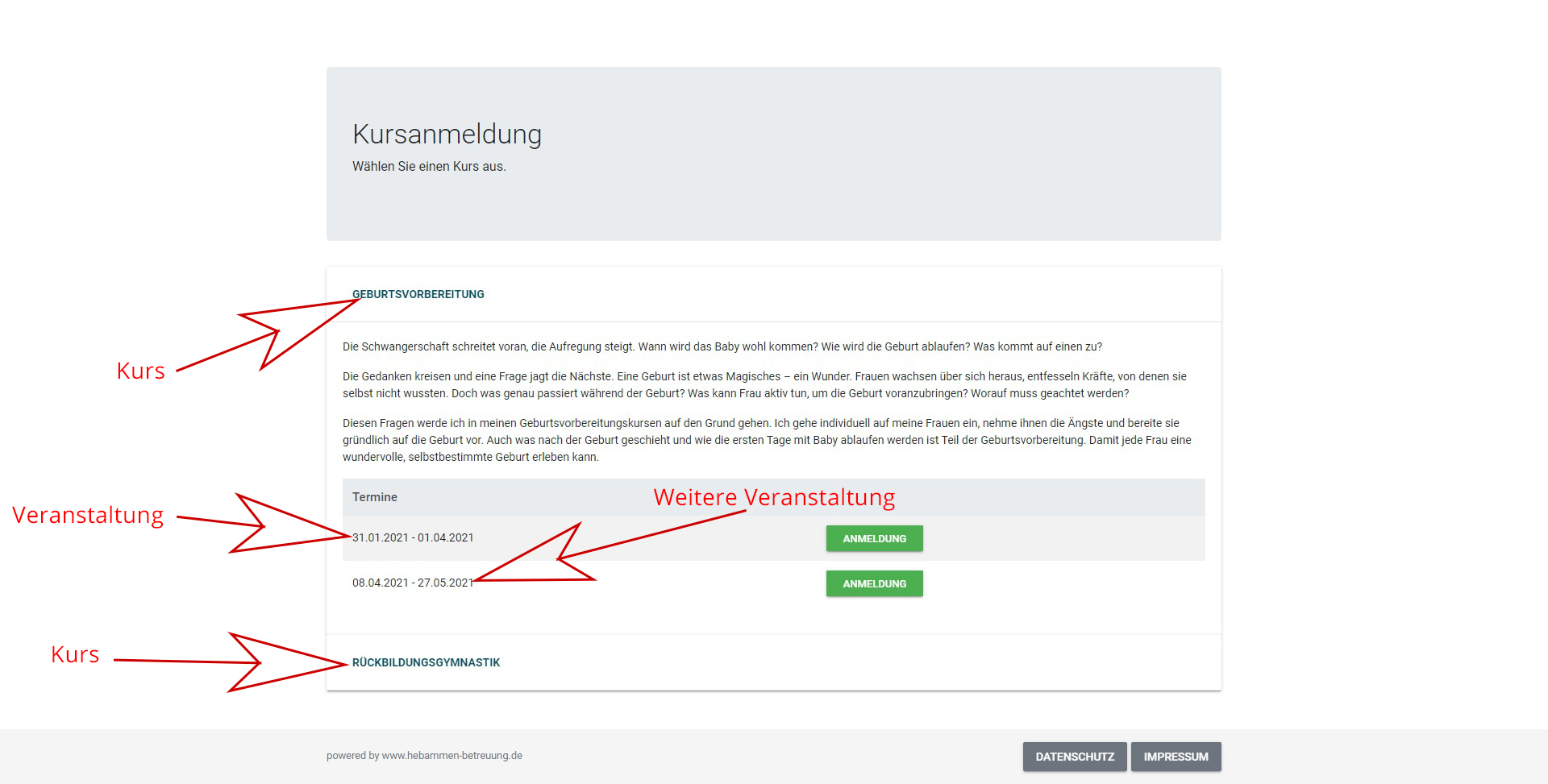
In dieser Anleitung legen wir einen Rückbildungsgymnastik-Kurs an.
Bevor Sie einen Kurs anlegen sollten Sie Ihre Vertragsbedingungen im System hinterlegen. Außerdem könnten Sie vorab schon eine Umfrage anlegen.
Um einen Kurs zu erstellen, navigieren wir auf Kursverwaltung ⇾ Kurse.
Hier klicken wir oben auf neuer Kurs.
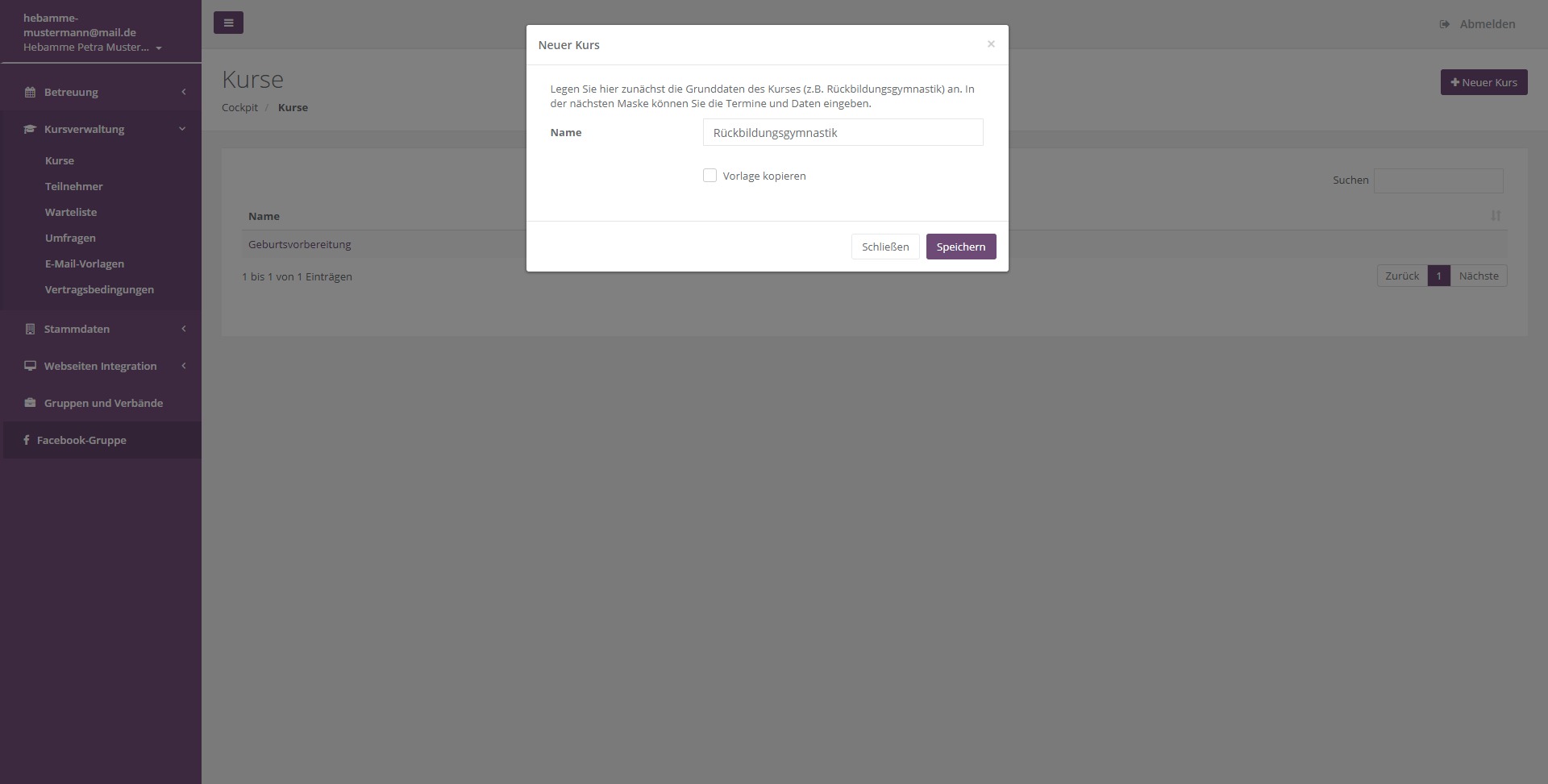
Im Dialog Neuer Kurs geben wir den Namen des Kurses ein. Wenn Sie den Haken bei Vorlage kopieren setzen, übernimmt das System automatisch unsere Vorlage mit allen Texten.
Nach dem Klick auf Speichern werden Sie in den Kurs weitergeleitet.
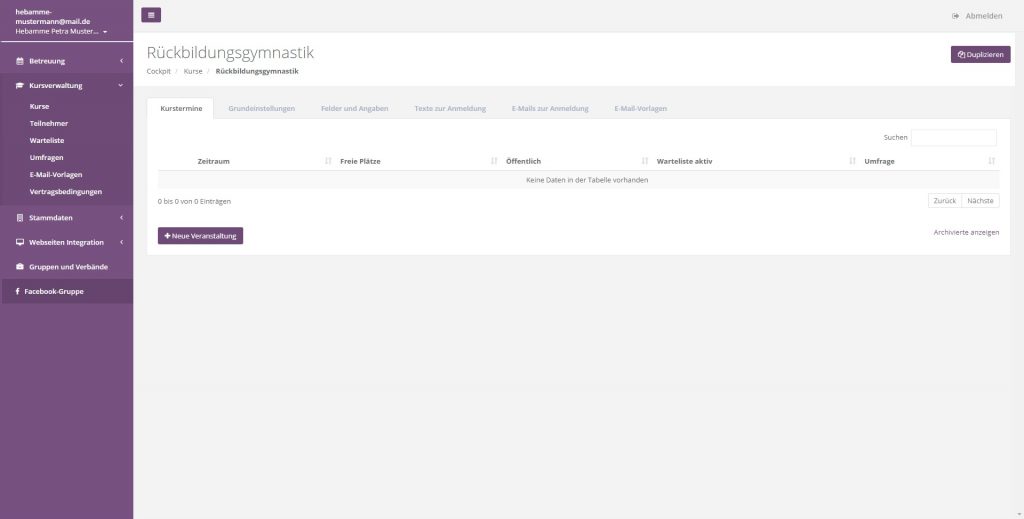
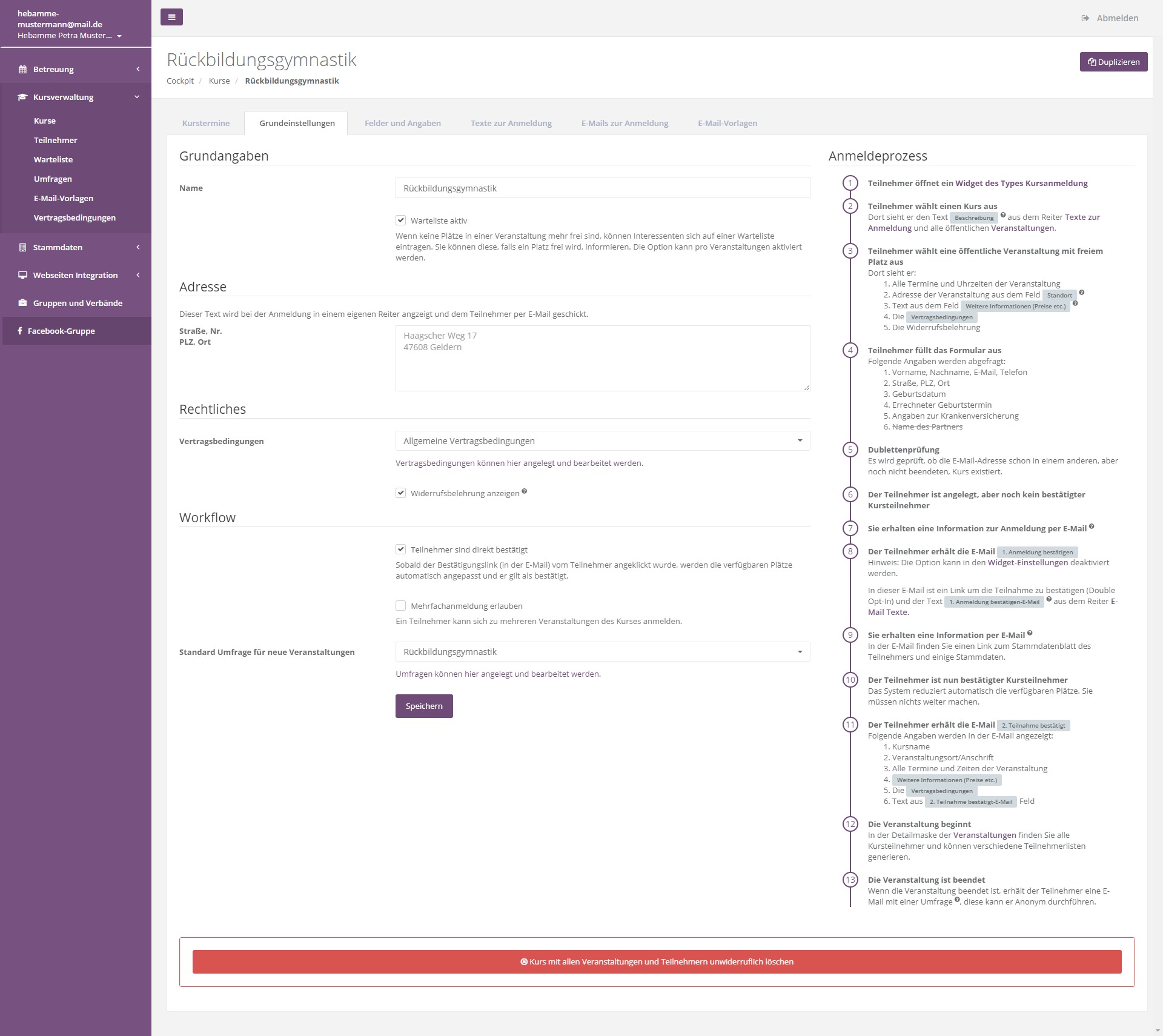
Wir klicken zunächst auf den Reiter Grundeinstellungen.
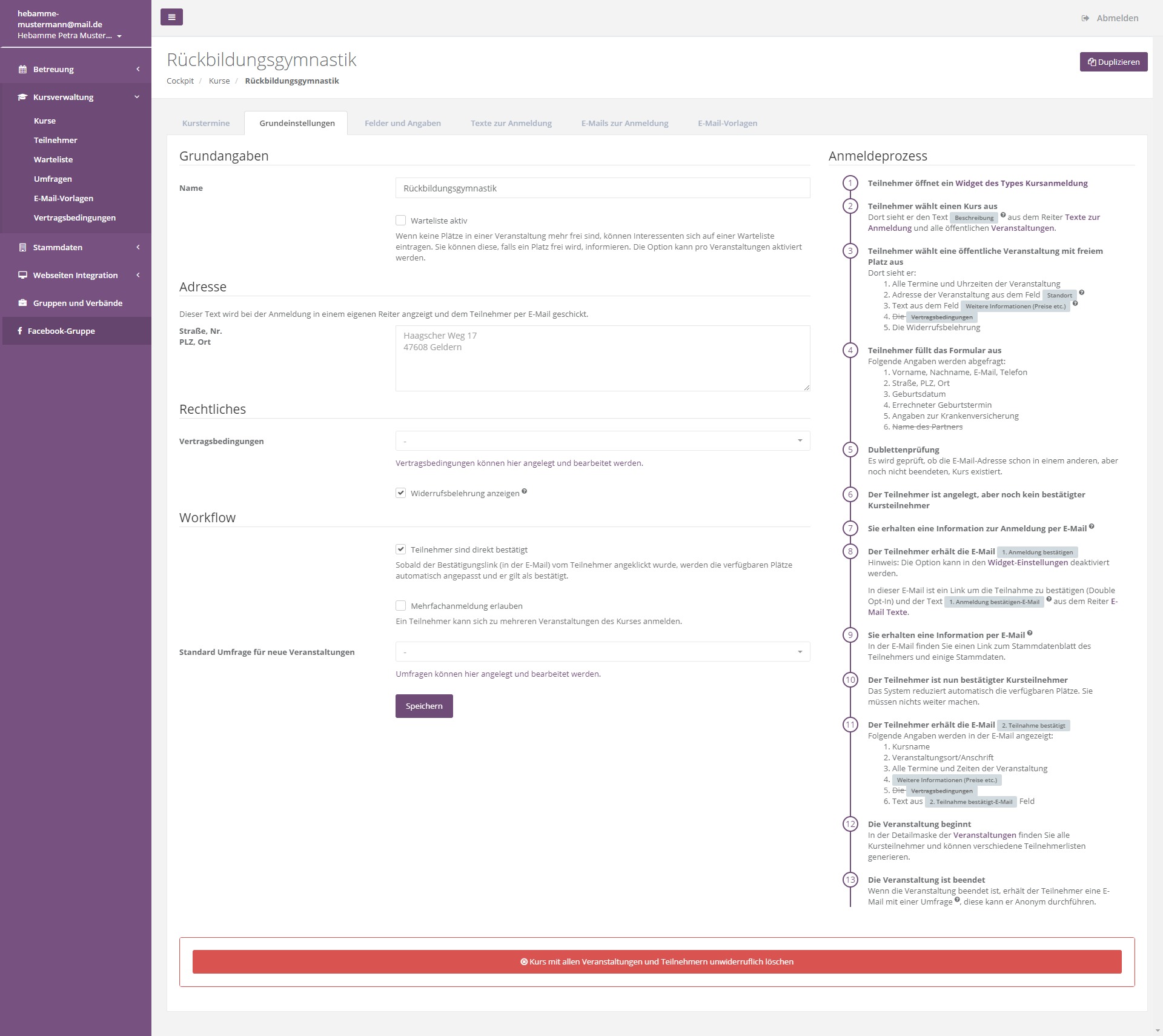
Hier finden wir neben einer Beschreibung des Anmeldeprozesses einige Grundeinstellungen:
Name: Das ist die öffentliche Bezeichnung des Kurses
Warteliste aktiv: Die Grundeinstellung für neue Veranstaltungen. Die Warteliste ist aktiv oder nicht. Die Warteliste kann pro Veranstaltung aktiviert oder deaktiviert werden.
Adresse: Dieser Text wird bei der Anmeldung in einem eigenen Reiter angezeigt und dem Teilnehmer per E-Mail geschickt. Die Adresse kann pro Veranstaltung überschrieben werden. Der Standardwert ist die Adresse aus den Stammdaten.
Vertragsbedingungen: Die bereits anlegten Vertragsbedingungen können pro Kurs hier ausgewählt werden.
Widerrufsbelehrung anzeigen: Es wird eine Widerrufsbelehrung anzeigt in der der Teilnehmer belehrt wird, dass das Widerrufsrecht bei Kursen und anderen Veranstaltungen zu spezifischen Terminen oder in spezifischen Zeiträumen nicht besteht (§ 312g Abs. 2 Satz 1 Nr. 9 BGB).
Teilnehmer sind direkt bestätigt: Sobald der Bestätigungslink (in der E-Mail) vom Teilnehmer angeklickt wurde, werden die verfügbaren Plätze automatisch angepasst und er gilt als bestätigt. Dies kann pro Veranstaltung deaktiviert oder aktiviert werden.
Mehrfachanmeldung erlauben: Ein Teilnehmer kann sich zu mehreren laufenden oder zukünftigen Veranstaltungen des Kurses anmelden.
Standard Umfrage für neue Veranstaltungen: Diese Umfrage wird bei neuen Veranstaltungen angelegt.
In unserem Fall wählen wir die Vertragsbedingungen und die Umfrage aus. Alle anderen Einstellungen lassen wir unverändert.
Nun wechseln wir in den Reiter Felder und Angaben.
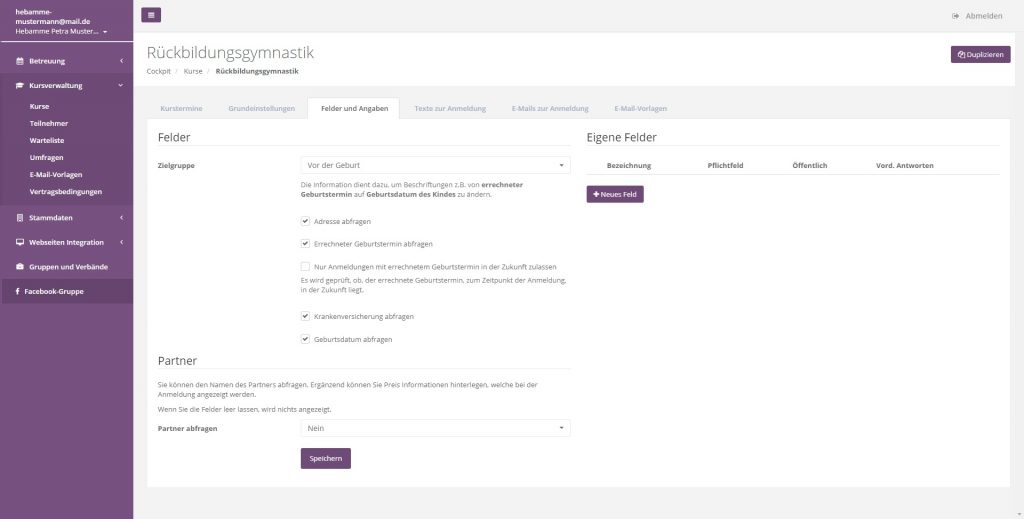
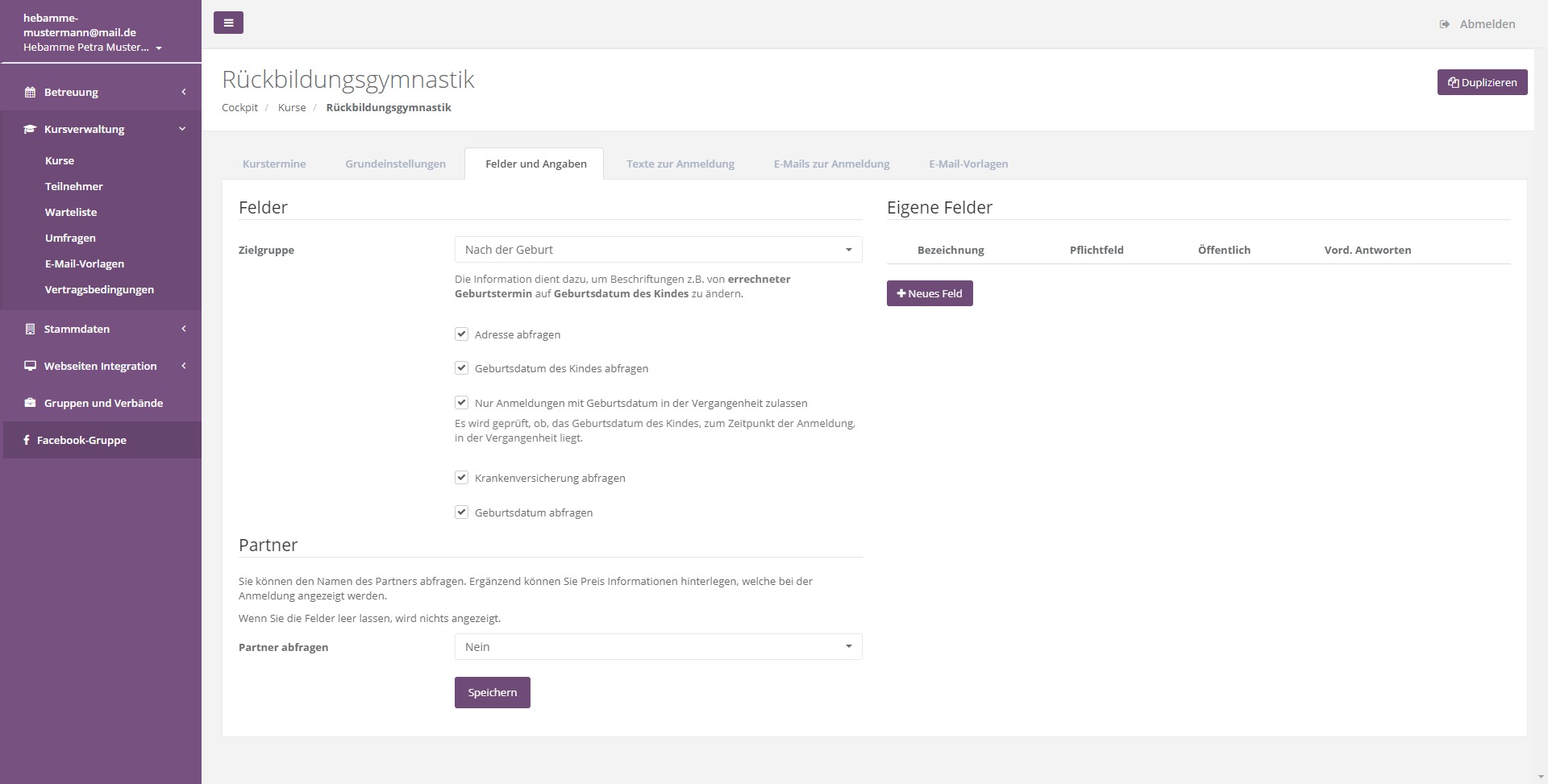
Hier können Sie die Felder, die Sie für den Kurs benötigen aktivieren und optional eigene Felder erstellen.
In unserem Fall stellen wir die Option Zielgruppe auf Nach der Geburt ein. Damit werden alle Feldbezeichnungen z.B. von errechneter Geburtstermin auf Geburtsdatum des Kindes geändert. Danach klicken wir auf Speichern.
Außerdem aktivieren wir noch die Option Nur Anmeldungen mit Geburtsdatum in der Vergangenheit zulassen und klicken noch mal auf Speichern.
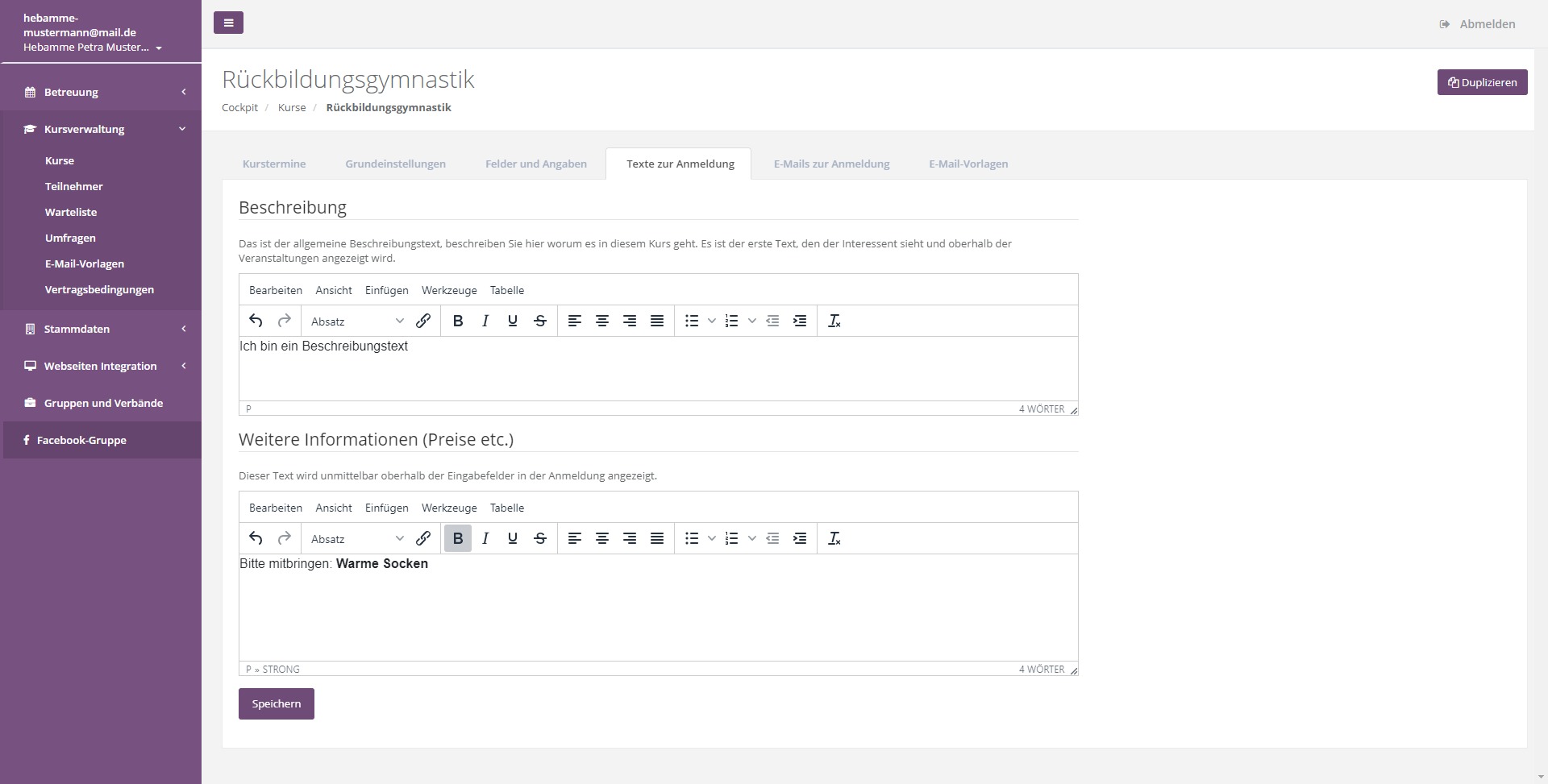
Nun geht es zum Reiter Texte zur Anmeldung.
Hier gibt es zwei Text Felder:
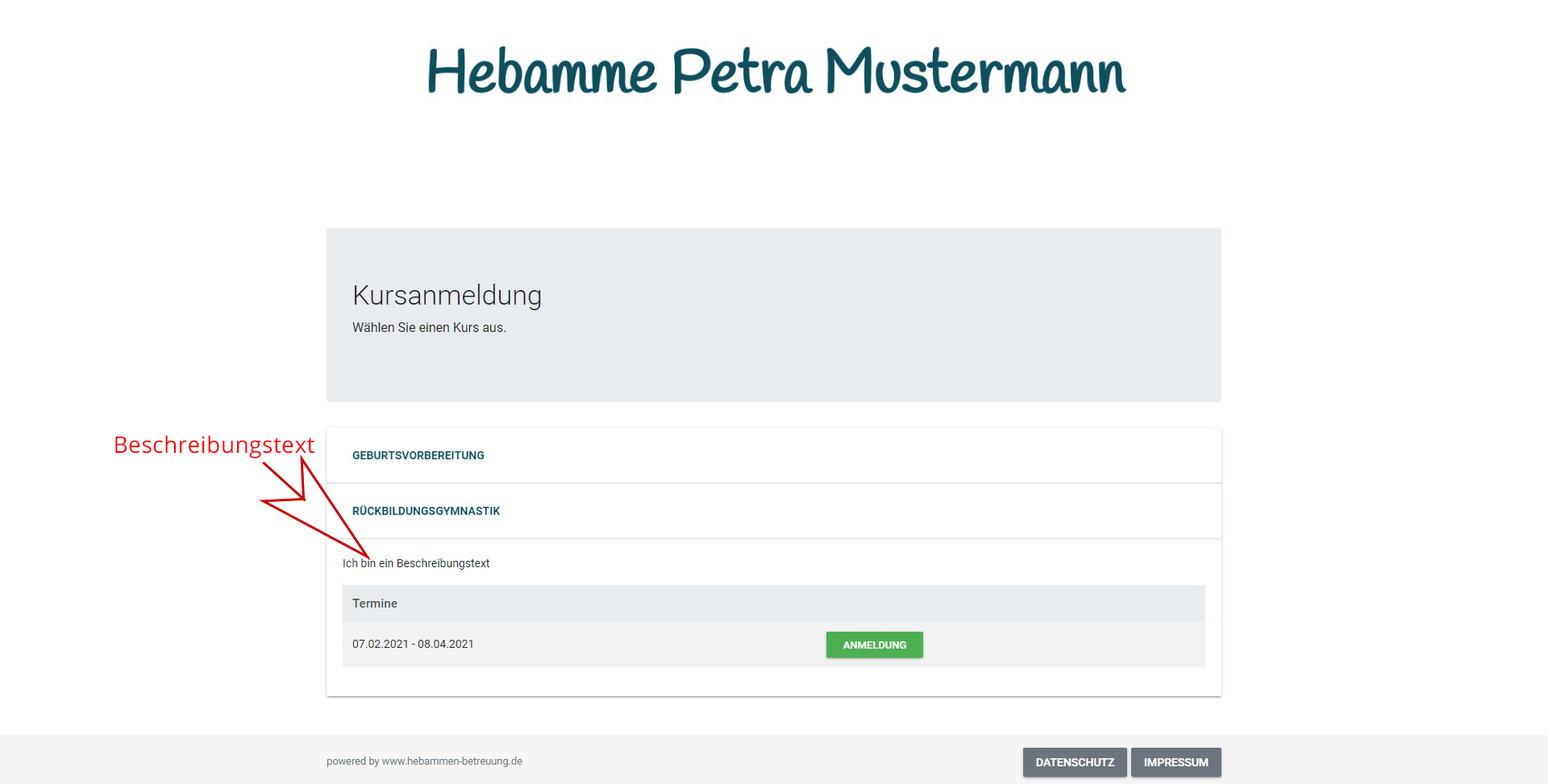
Beschreibung: Hier ist Platz für eine allgemeine Beschreibung des Kurses.
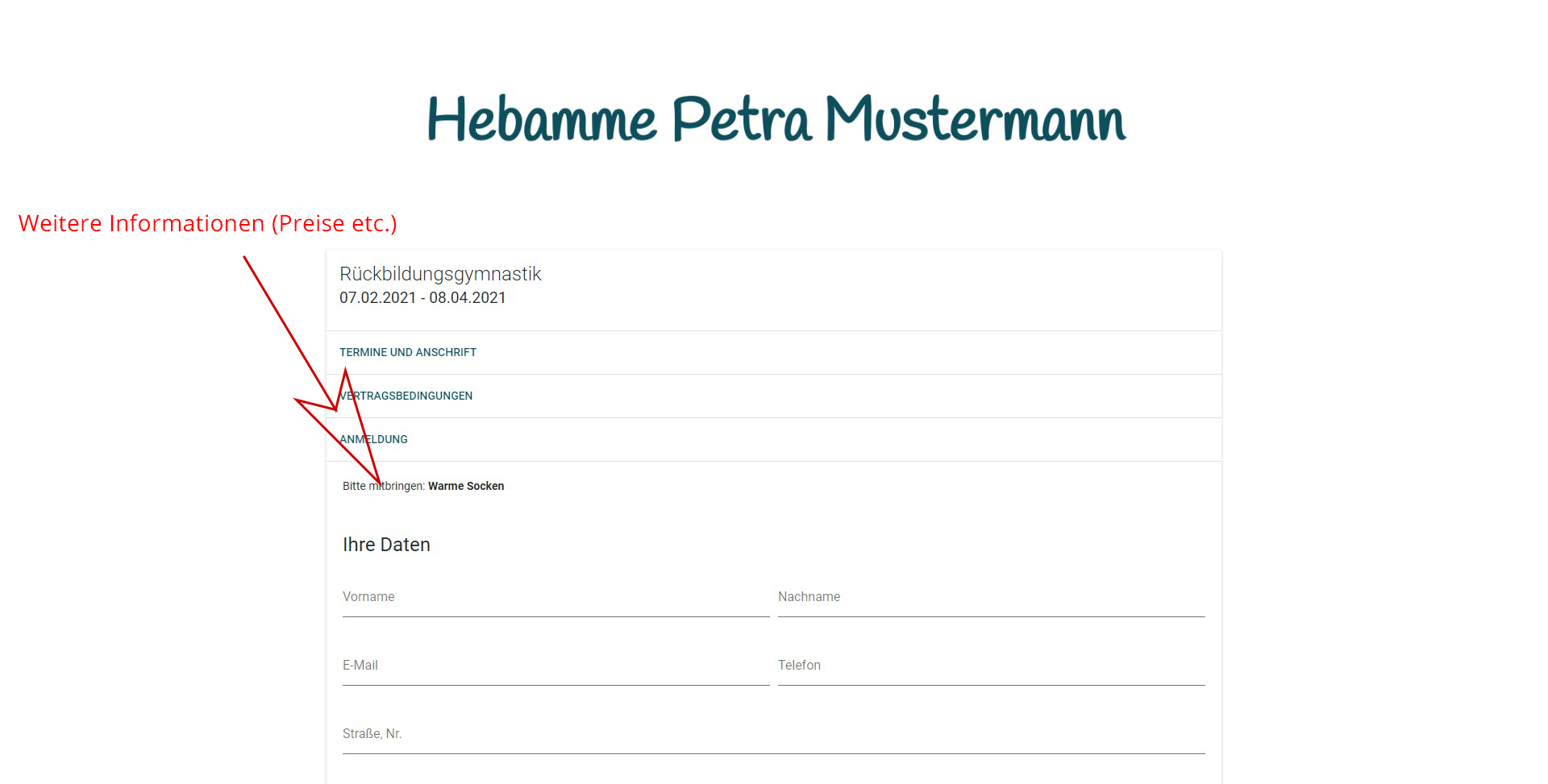
Weitere Informationen (Preise etc.): Hier können Sie Angaben zu Preisen hinterlegen oder welche Dinge zum Kurs mit gebracht werden sollen. Der Text ist pro Veranstaltung änderbar und wird dem Teilnehmer auch per E-Mail gesendet.
Optional können Sie nun in den Reiter E-Mails zur Anmeldung wechseln.
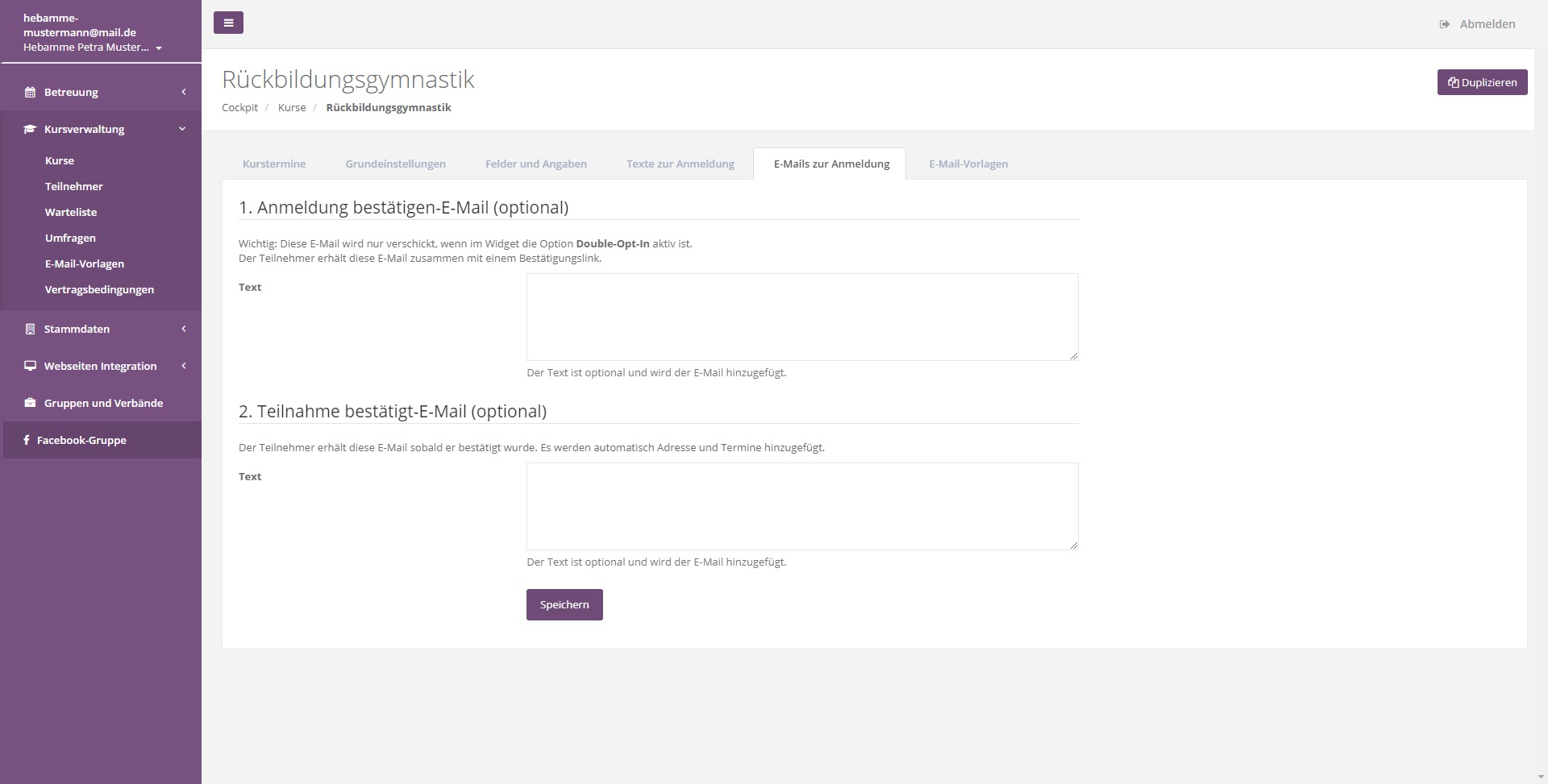
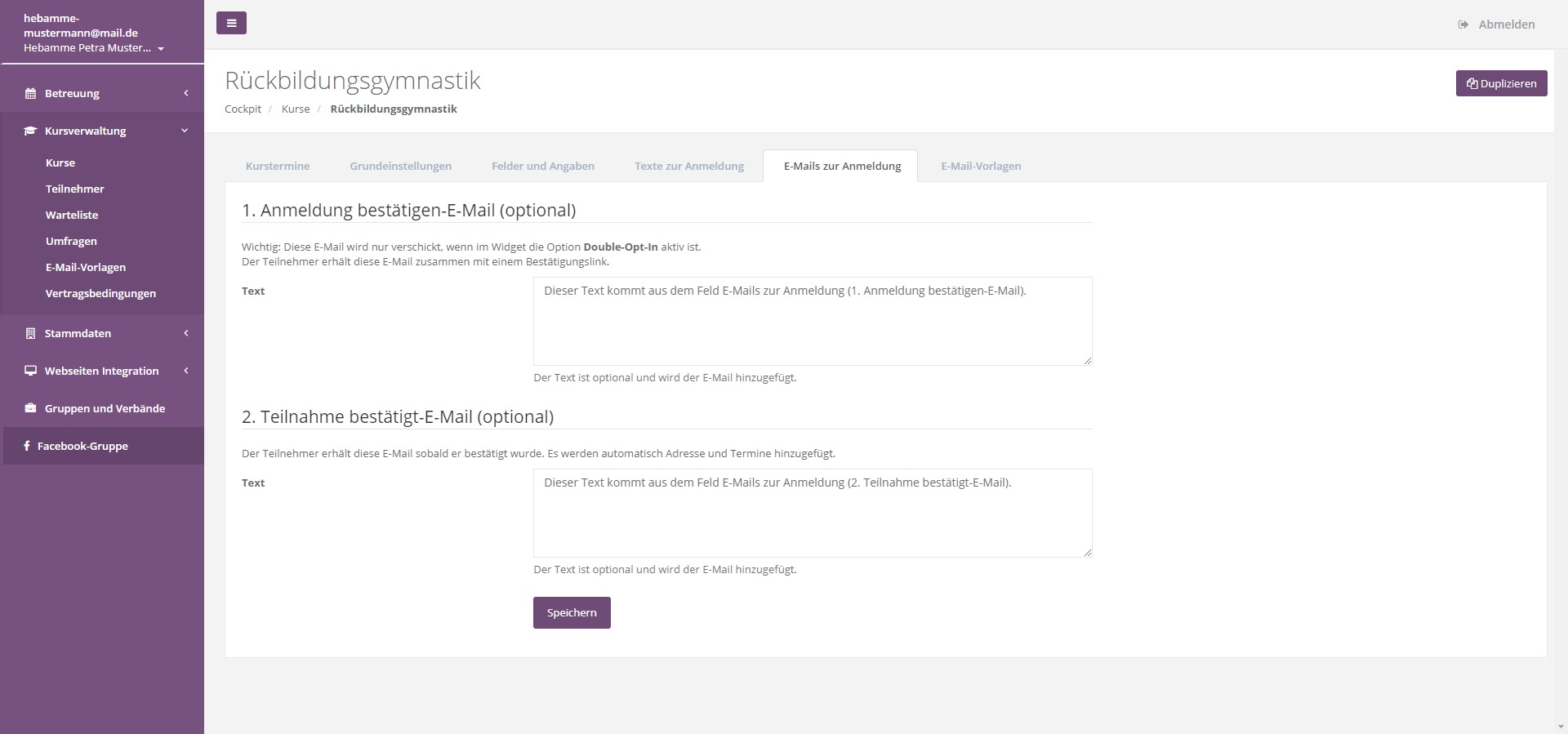
Hier gibt es zwei Texte:
1. Anmeldung bestätigen-E-Mail: Diese E-Mail wird dem Teilnehmer direkt nach der Anmeldung gesendet. In der E-Mail ist ein Bestätigungslink. Sie können hier optional Text hinzufügen. Der Text ist pro Veranstaltung überschreibbar.
2. Teilnahme bestätigt-E-Mail: Diese E-Mail erhält der Teilnehmer, wenn er bestätigt wurde. Entweder automatisch, falls die Option Teilnehmer sind direkt bestätigt aus den Grundeinstellungen aktiv ist oder manuell durch Sie.
Wie die Kursanmeldung aus Sicht des Teilnehmers aussieht, können Sie in diesem Beitrag ansehen.
Ansonsten legen wir nun die erste Veranstaltung an.